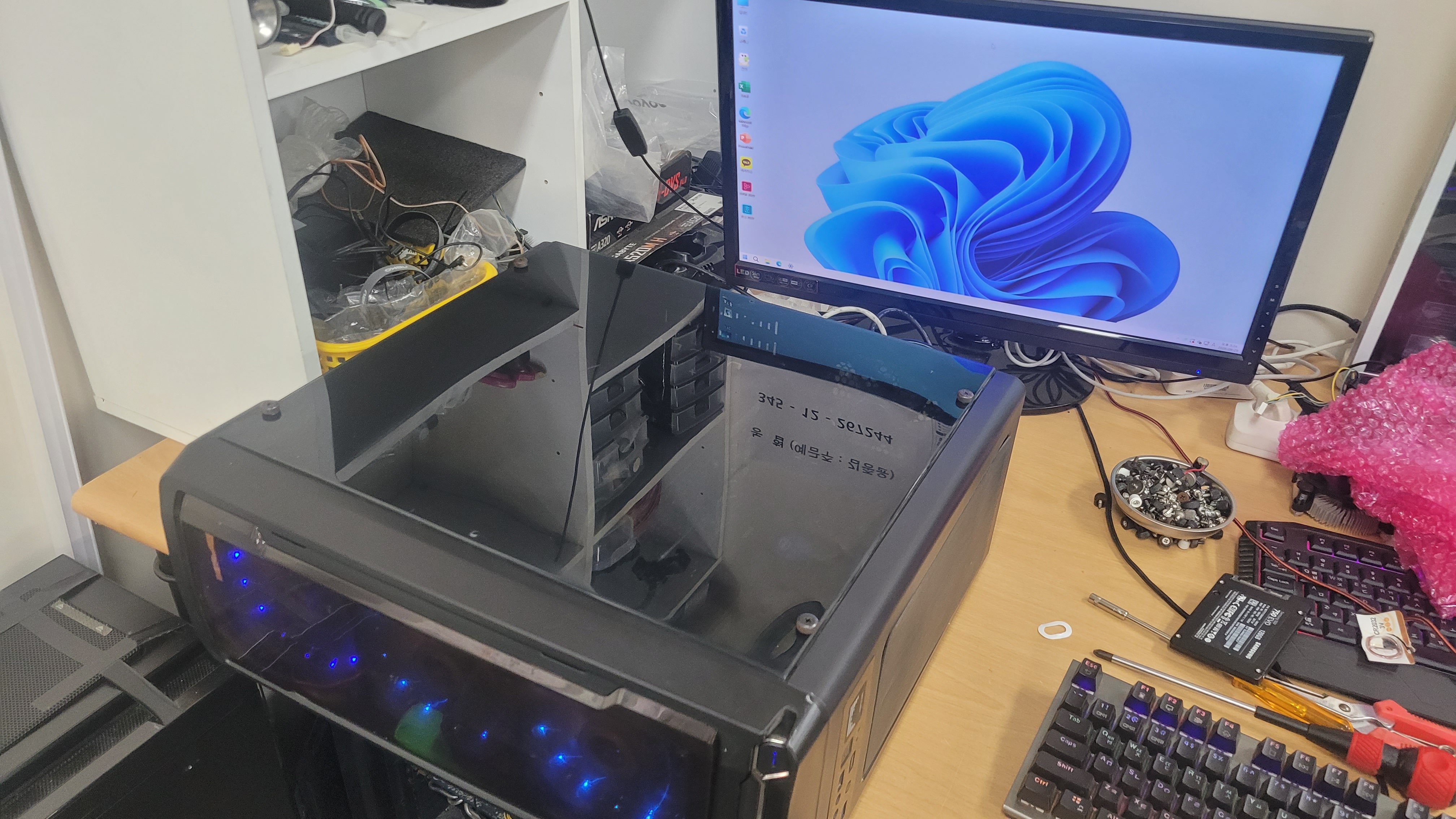
부팅에러가 나타나 윈도우로 넘어가지 않고 가끔 메인보드 CMOS 화면에 머무는 컴퓨터를 청주컴퓨터수리 착한컴퓨터에서 점검했습니다. 전원은 켜지지만 운영체제가 시작되지 않는 경우에는 윈도우 문제로 단정하기보다 부팅에 필요한 저장장치를 메인보드가 인식하는지 먼저 살펴봐야 합니다.
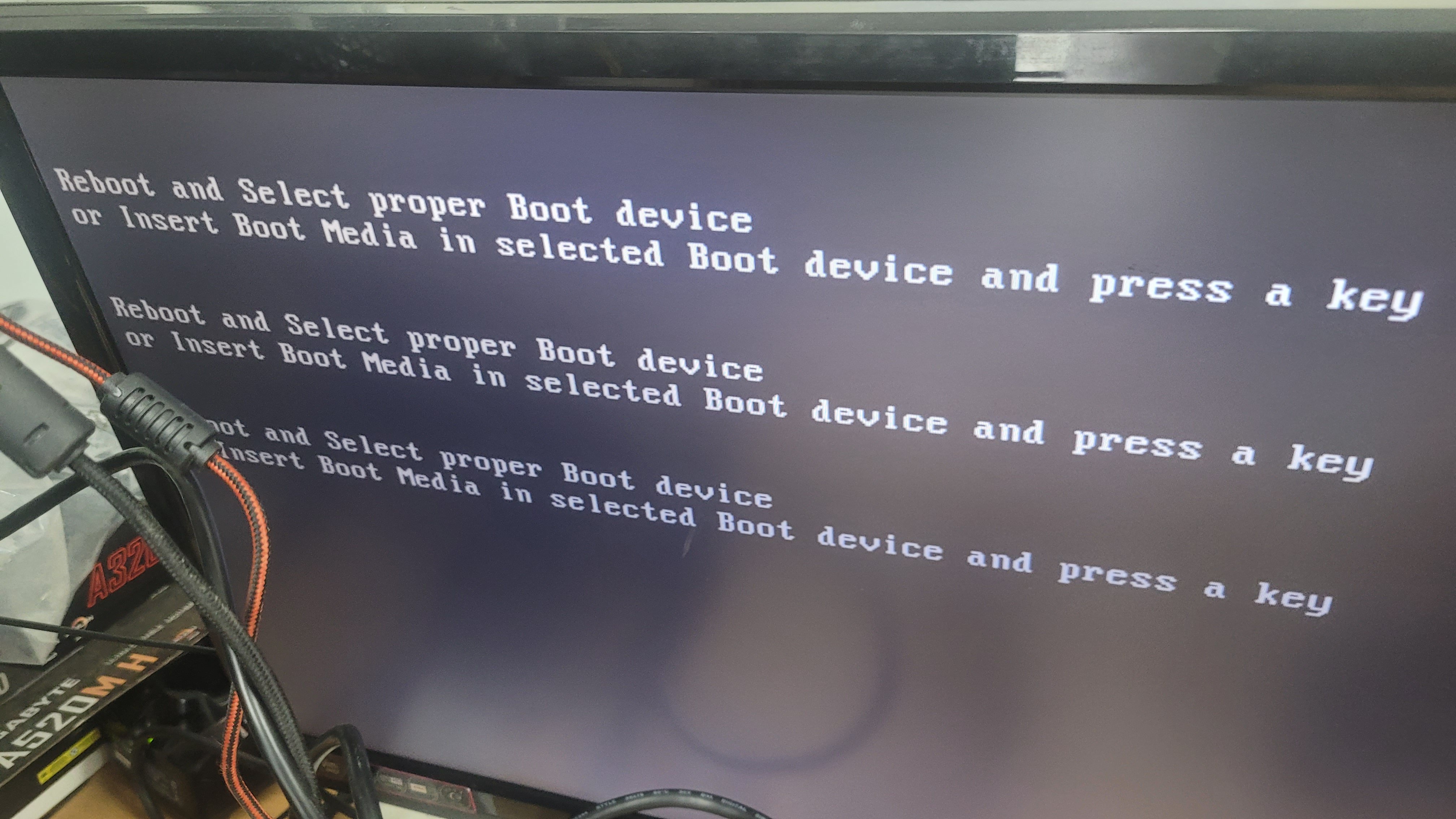
화면에는 정상적인 부팅 장치를 선택하거나 부팅 미디어를 삽입하라는 안내가 반복해서 표시되었습니다. 이 메시지는 운영체제가 설치된 저장장치를 찾지 못할 때 나타날 수 있어 재설치에 앞서 저장장치 인식 상태를 확인하는 순서로 점검을 진행했습니다.
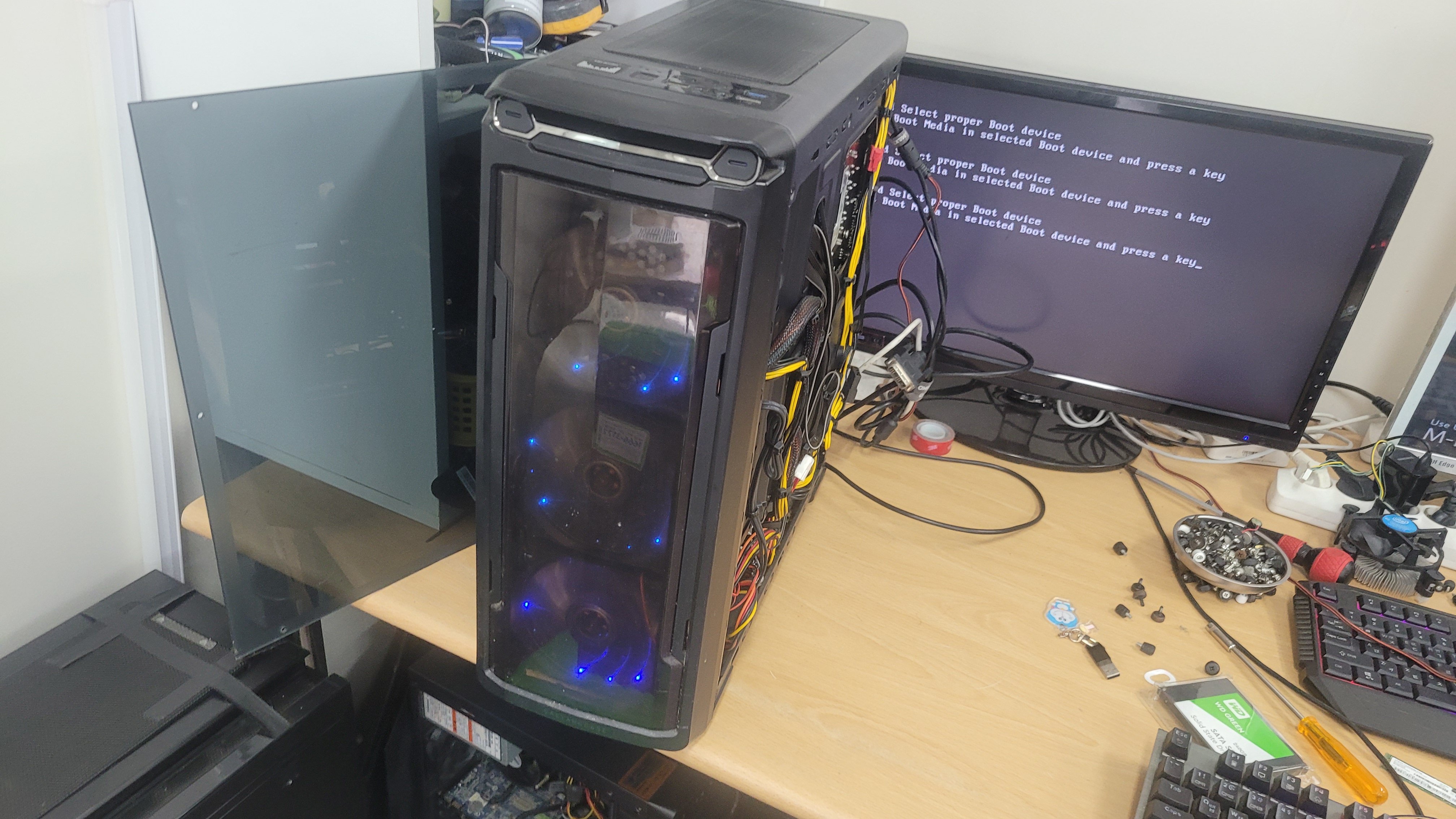
컴퓨터가 켜진 뒤 윈도우가 시작되려면 메인보드가 운영체제가 설치된 SSD를 부팅 장치로 인식해야 합니다. SSD가 인식되지 않으면 전원은 들어와도 부팅 오류가 나타나거나 CMOS 설정 화면으로 들어갈 수 있습니다. 같은 증상은 SATA 데이터 케이블이나 전원 연결 문제에서도 발생할 수 있으므로 저장장치가 CMOS에 표시되는지와 연결 상태를 함께 확인해야 합니다. 중요한 자료가 있다면 윈도우 재설치나 반복적인 전원 작동보다 기존 SSD의 자료 접근 가능 여부를 먼저 확인하는 편이 안전합니다.
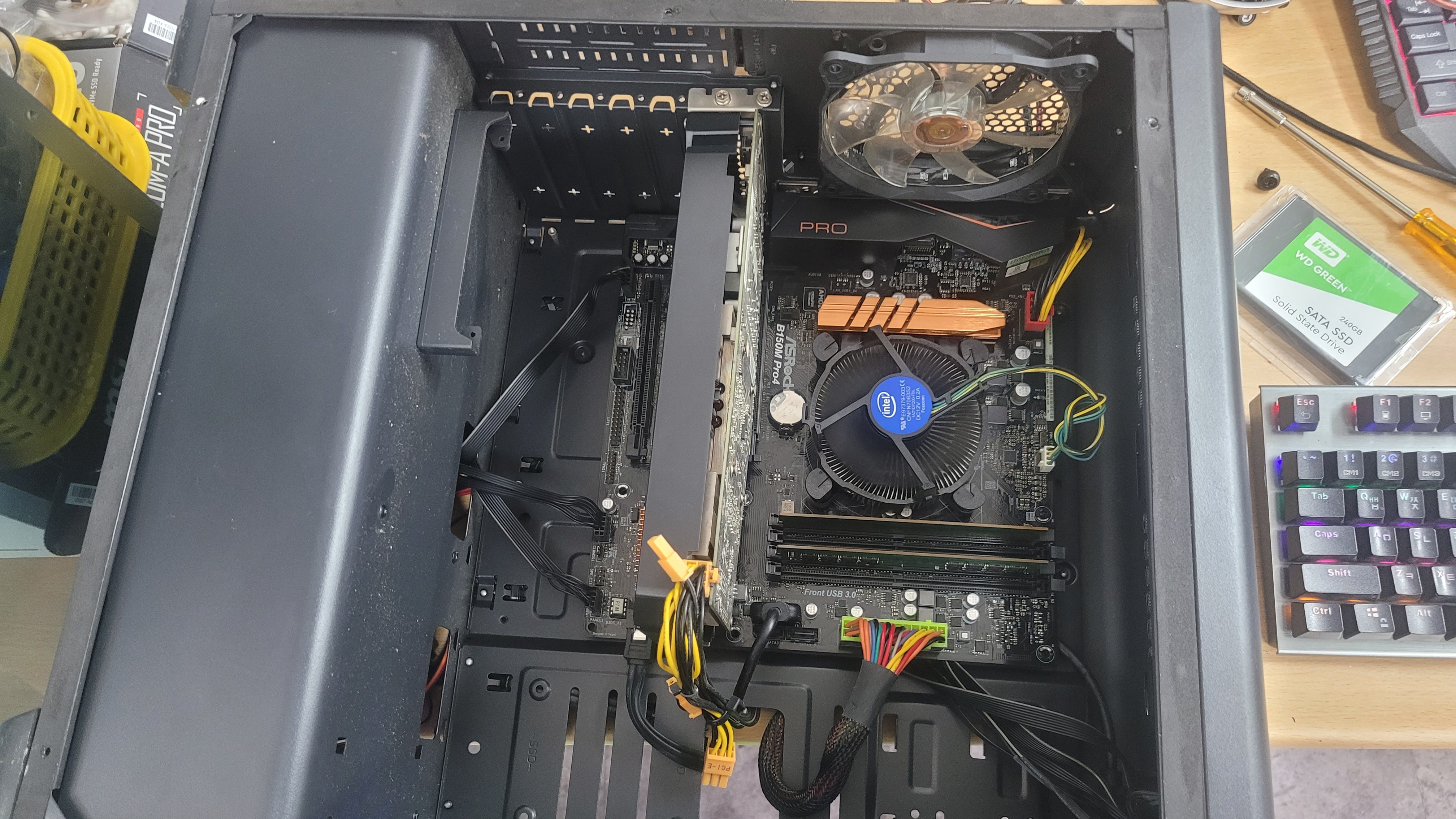
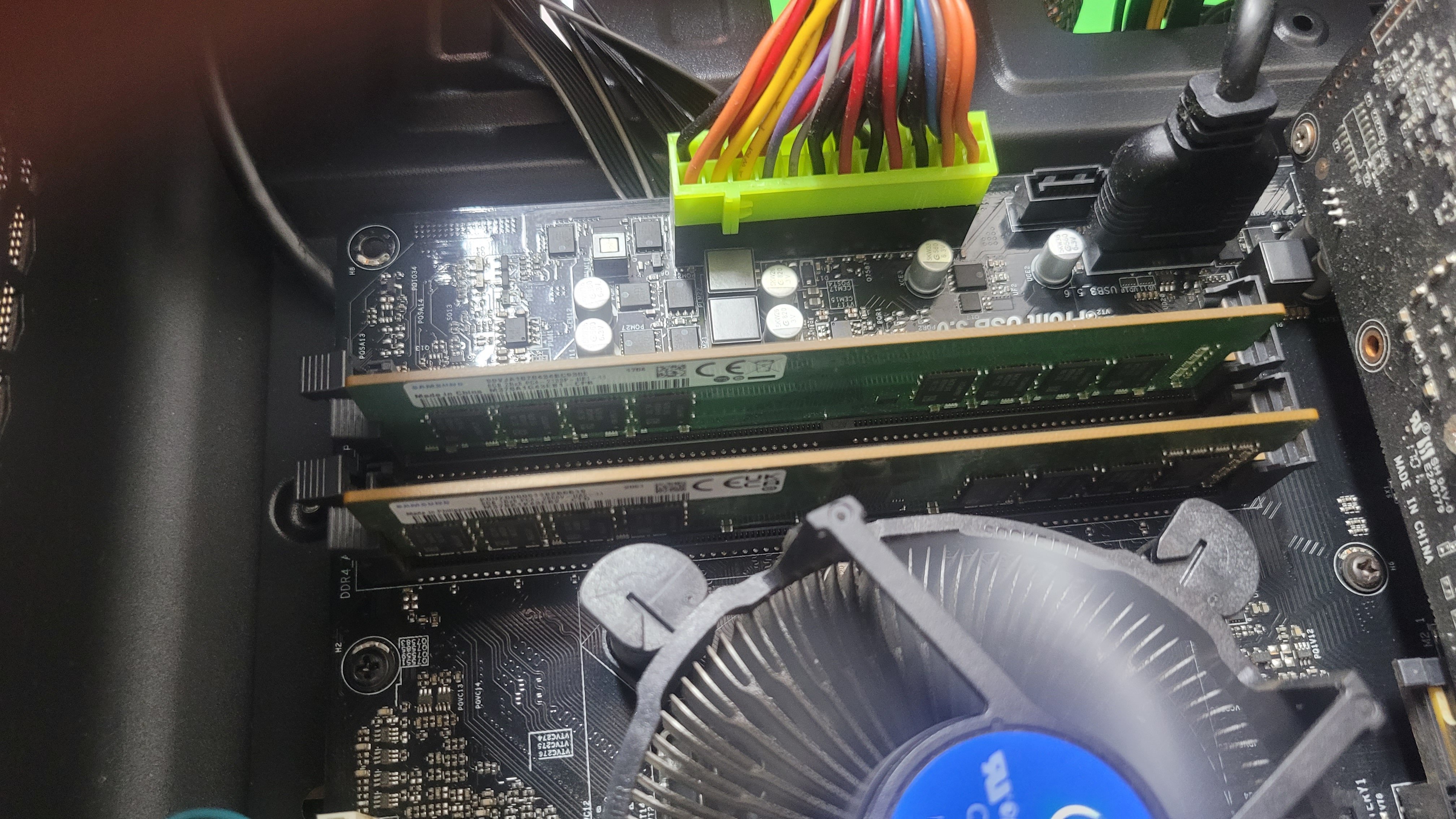
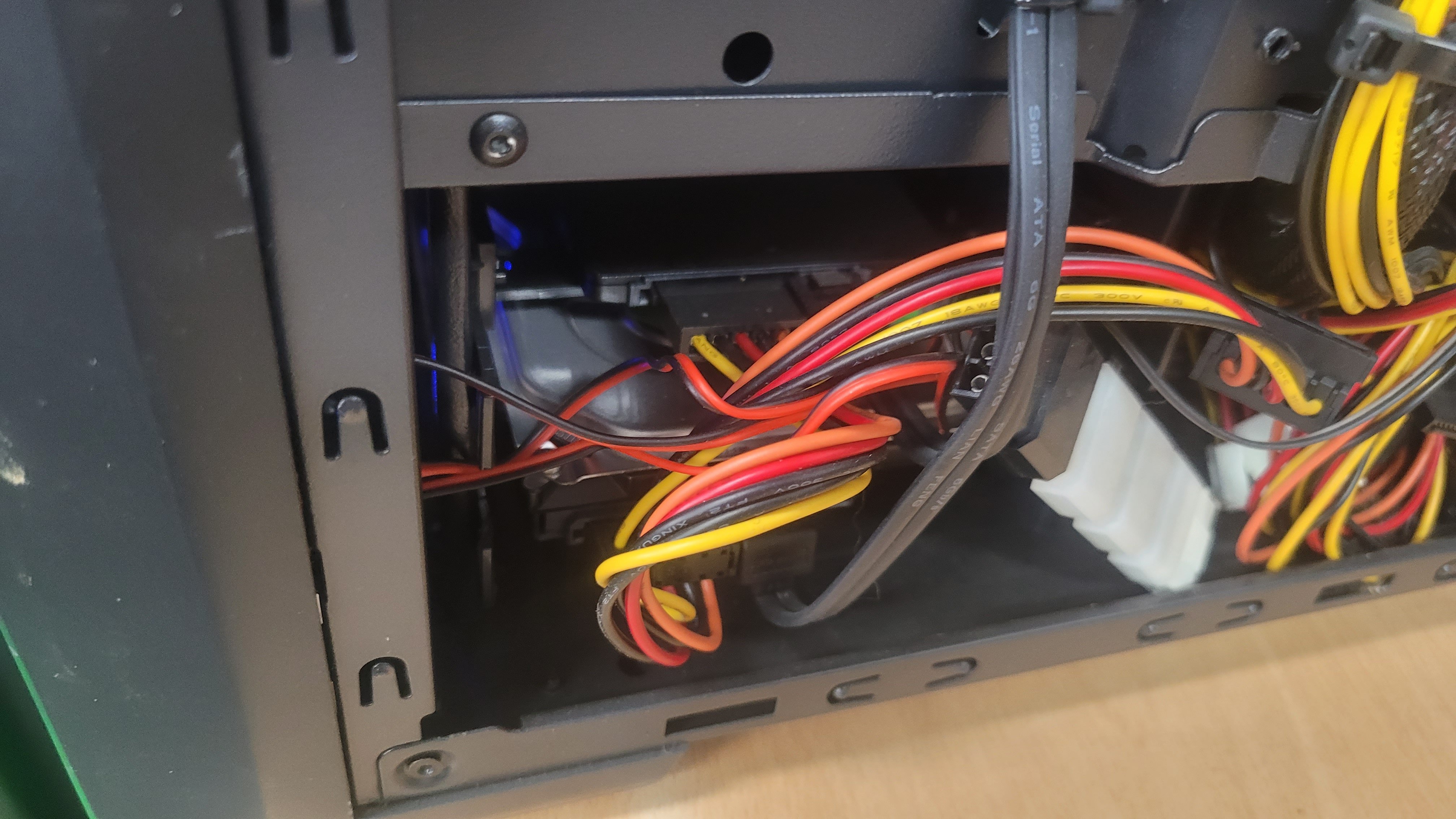
메인보드 설정 화면인 CMOS에서 기존 SSD가 표시되는지 확인한 결과 정상적으로 나타나지 않았습니다. 본체 내부에는 SATA 방식의 2.5인치 SSD와 연결 케이블이 장착되어 있었지만, 저장장치 인식 여부를 기준으로 점검한 결과 기존 SSD 고장으로 진단했습니다. 기존 SSD가 정상적으로 인식되지 않아 메인보드가 운영체제가 설치된 저장장치를 찾지 못했고, 그 결과 부팅 오류가 발생하거나 CMOS 화면에 머문 것으로 판단했습니다.
저장장치가 CMOS에 보이지 않는 상태에서 윈도우 파일 손상 여부만 확인하거나 바로 재설치를 진행하면 원인을 놓칠 수 있습니다. 이번 수리에서는 기존 SSD의 자료 보존 여부를 고려한 뒤 기존 부품을 제거하고 교체 작업을 진행했습니다.
기존 SSD를 제거하고 신품 SATA SSD 240GB를 장착했습니다. 새 저장장치가 메인보드에서 인식되는지 확인한 뒤 윈도우를 설치하고 사용에 필요한 프로그램과 기본 설정까지 다시 셋팅했습니다.
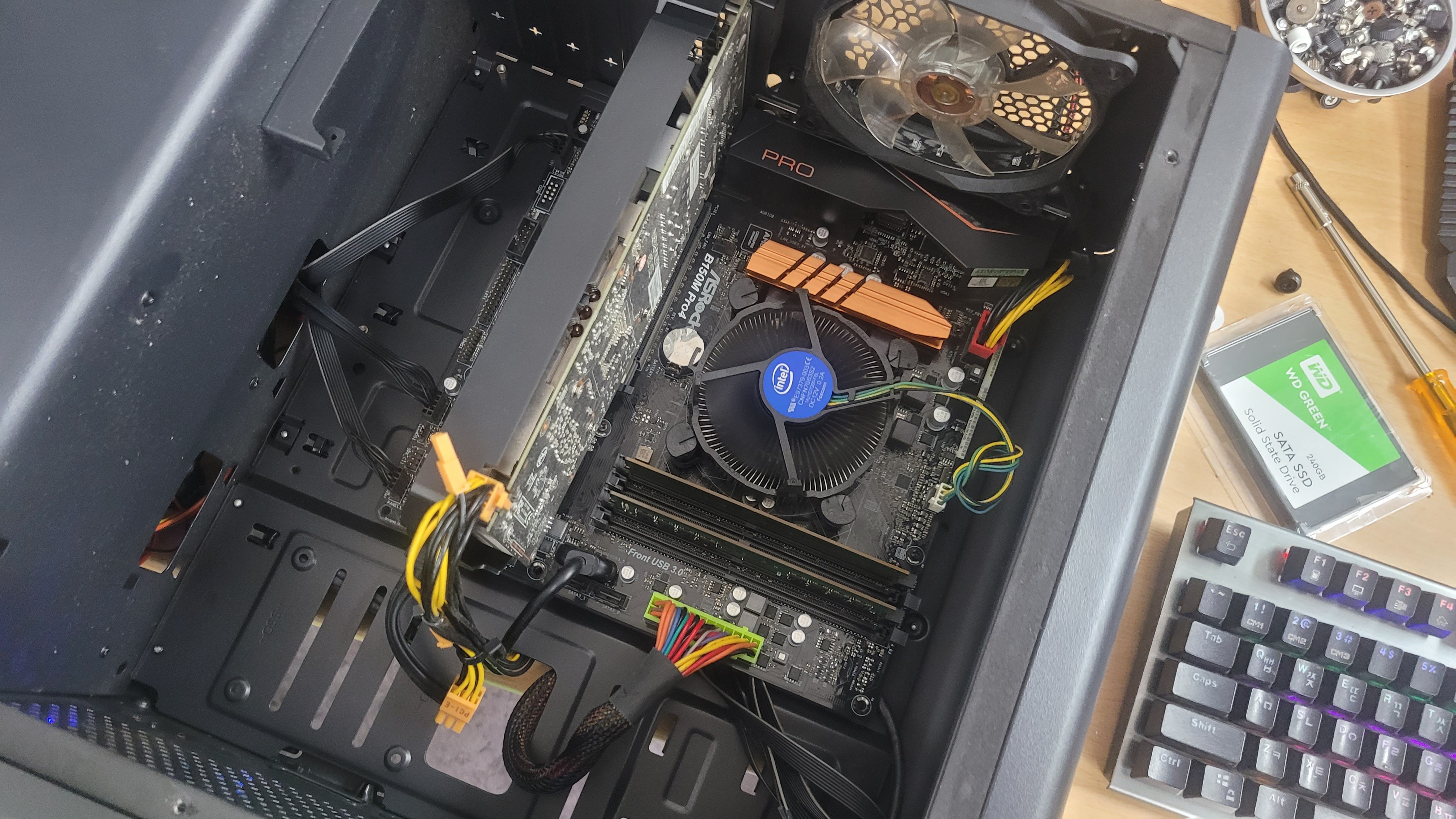
SATA SSD 교체는 저장장치를 장착하는 것만으로 끝나지 않습니다. 데이터 케이블과 전원 연결 상태를 확인하고 새 SSD가 부팅 장치로 인식되는지, 윈도우 설치가 정상적으로 완료되는지를 순서대로 확인해야 합니다.
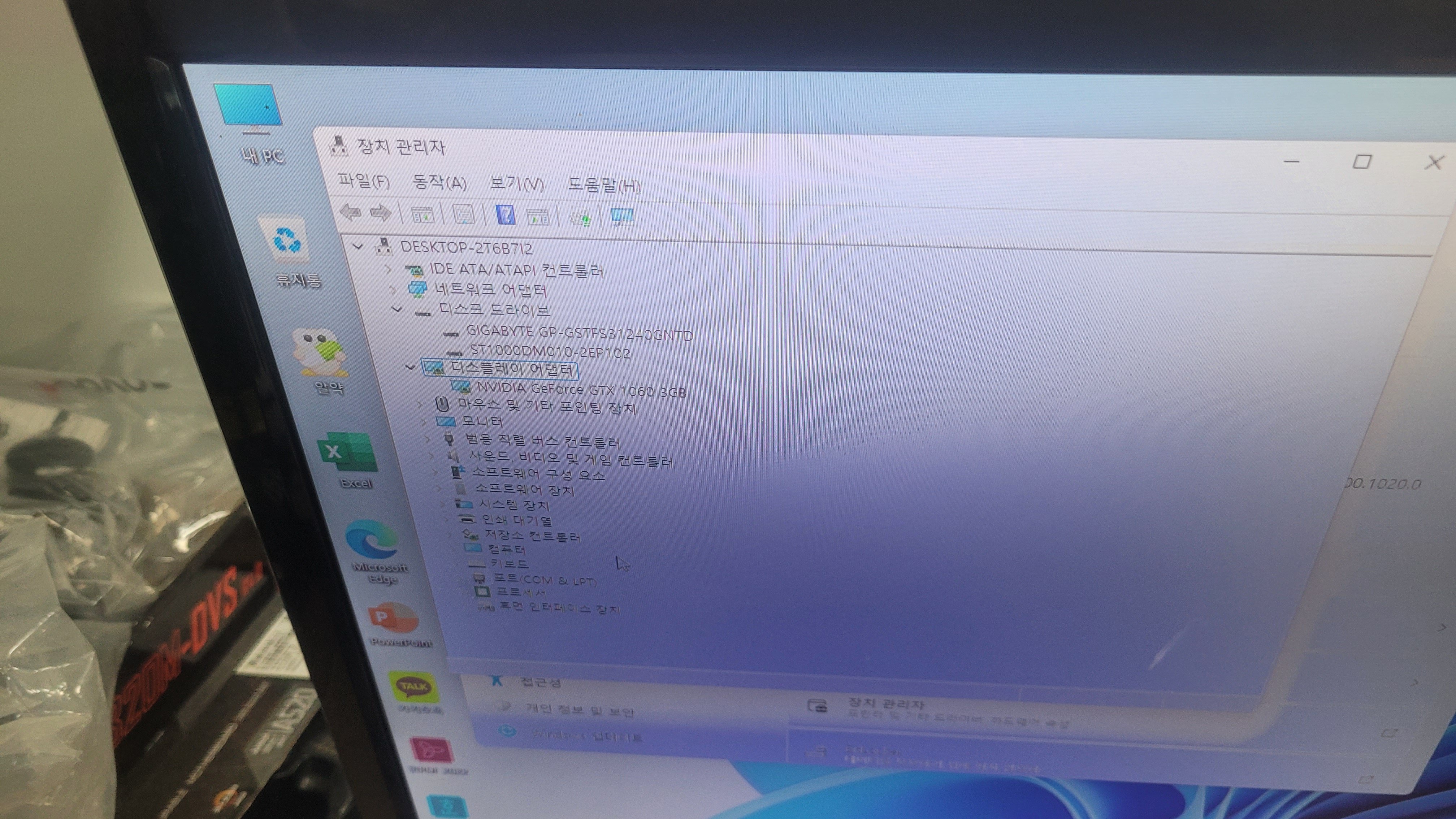
교체와 윈도우 및 프로그램 셋팅을 마친 뒤 윈도우 화면으로 정상 진입했습니다. 장치 관리자에서 시스템 장치 정보가 표시되었고, 바탕화면과 프로그램이 정상적으로 동작하는 상태까지 확인해 수리를 마무리했습니다.
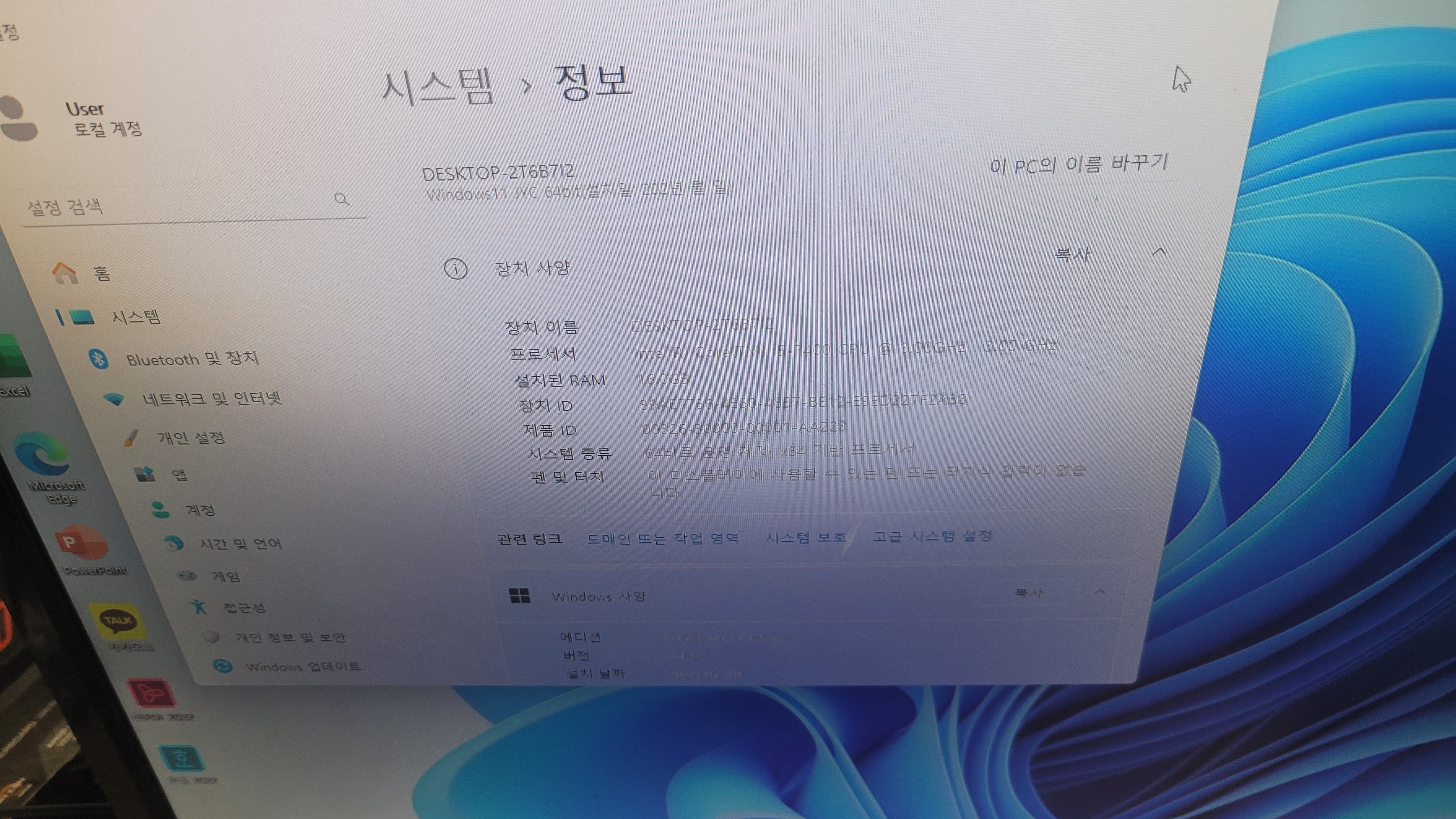
윈도우 시스템 정보에서도 새로 설치된 환경이 표시되는 것을 확인했습니다. 교체 후에는 부팅에러와 CMOS 화면 반복 증상 없이 컴퓨터가 운영체제 화면까지 정상적으로 진행되었습니다.
Q. CMOS 화면이 뜨면 메인보드 고장인가요?
A. CMOS는 메인보드 설정 화면입니다. 부팅 장치를 찾지 못했거나 부팅 순서가 맞지 않을 때도 나타날 수 있으므로 저장장치가 CMOS에 표시되는지부터 확인해야 합니다.
Q. SSD를 교체하면 기존 자료도 자동으로 옮겨지나요?
A. 새 SSD로 교체한다고 기존 윈도우와 자료가 자동으로 이동하지는 않습니다. 기존 SSD의 상태와 자료 접근 가능 여부를 확인한 뒤 백업이나 복구 방법을 결정해야 합니다.
Q. 부팅에러가 발생하면 윈도우를 바로 다시 설치해도 되나요?
A. 저장장치가 인식되지 않는 상태라면 윈도우 재설치보다 하드웨어 인식 여부를 먼저 확인하는 것이 좋습니다. 자료가 필요하다면 재설치 전에 기존 SSD 점검과 백업 가능 여부를 확인해야 합니다.
청주컴퓨터수리 착한컴퓨터는 부팅 오류와 저장장치 인식 문제를 증상에 맞춰 점검하고, 필요한 경우 SSD 교체와 윈도우 및 프로그램 셋팅을 진행합니다. 매장 내방과 출장 점검이 가능하며, CMOS 화면에 반복해서 머물거나 부팅 장치를 찾지 못한다는 메시지가 나타날 때는 사용을 계속하기보다 저장장치 상태부터 확인하는 것이 좋습니다.